


Diese Aktivität erlaubt Ihnen schriftliche Abgaben zu sammeln, zu beurteilen/bewerten und auch Feedback zu geben.
1 .Schritt: Aktivieren Sie auf der Kursstartseite rechts oben „Bearbeiten“.
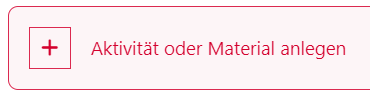
2. Schritt: Klicken Sie in einem beliebigen Abschnitt auf „Aktivität oder Material anlegen“.
3. Schritt: Wählen Sie die Aktivität „Aufgabe“.
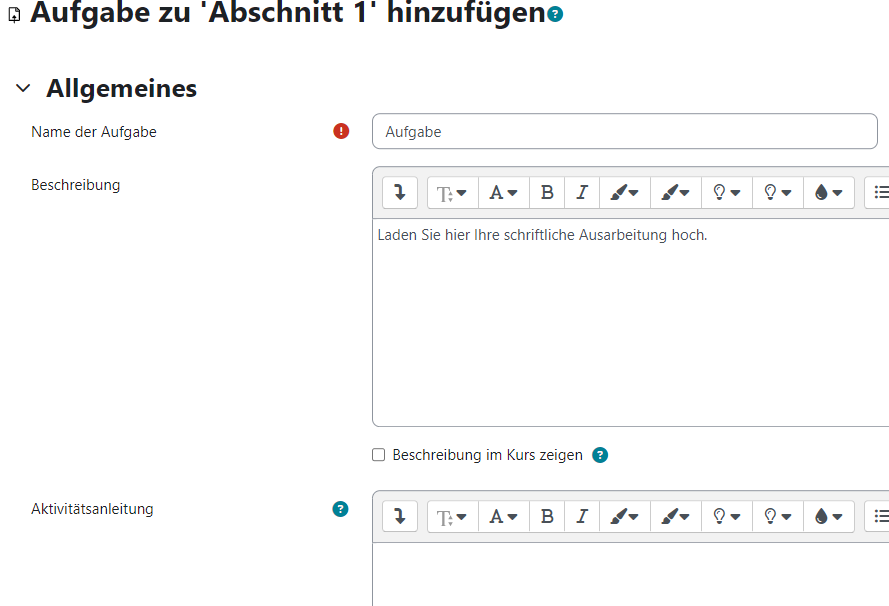
4. Schritt: Vergeben Sie einen Namen für die Aufgabe.
5. Schritt: Optional tragen Sie eine Beschreibung für die Aufgabe ein, diese kann auf der Kursübersicht eingeblendet werden, wenn Sie das Häkchen bei „Beschreibung im Kurs zeigen“ setzen.
6. Schritt: Ebenfalls optional können Sie eine Aktivitätsanleitung erfassen. Diese wird nur auf der Abgabeseite angezeigt.
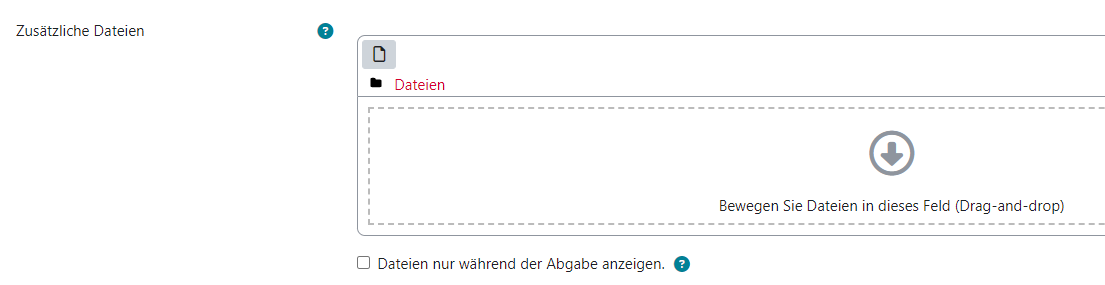
7. Schritt: Stellen Sie Ihren Studierenden zusätzliche Dateien zur Verfügung, dann laden Sie diese im Feld „Zusätzliche Dateien“ hoch.
8. Schritt: Unter „Verfügbarkeit“ können Sie verschiedene Einstellungen treffen:
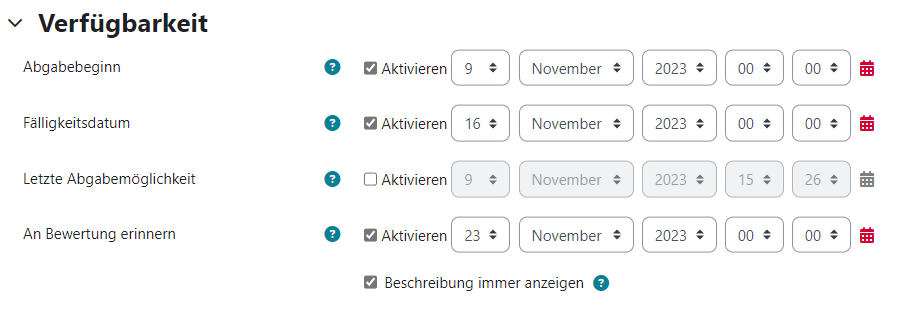
Abgabebeginn: Studierende können erst ab diesem Datum eine Abgabe vornehmen.
Fälligkeitsdatum: Studierende können auch nach diesem Datum eine Abgabe vornehmen. Die Abgabe wird allerdings als verspätet abgegeben gekennzeichnet
Letzte Abgabemöglichkeit: Setzen Sie hier ein Datum fest, so können die Studierenden nach diesem Datum keine Veränderungen und/oder eine Abgabe vornehmen
An Bewertung erinnern: Legen Sie hier ein Datum fest, so werden Sie vom System daran erinnert, dass Sie diese Aufgabe bewerten sollen.
9.Schritt: Legen Sie den Abgabetyp der Aufgabe fest:
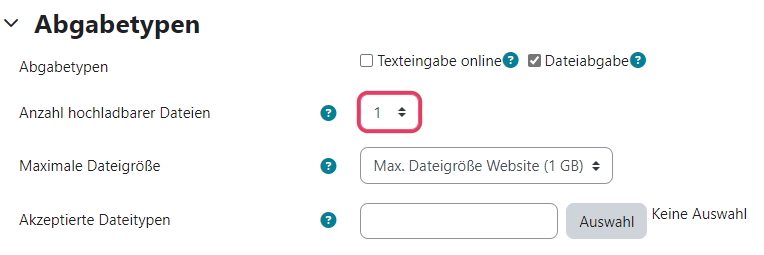
Abgabetypen: Wählen Sie zwischen Texteingabe online oder Dateiabgabe. Sie können auch beide Möglichkeiten zulassen, in dem Sie beide Häkchen setzen.
Anzahl hochladbarer Dateien: Legen Sie fest, wie viele Dateien von den Studierenden hochgeladen werden können. Sie können 1 – 20 Dateien zulassen.
Maximale Dateigröße: Legen Sie fest welche Dateigröße die Abgaben maximal haben dürfen. Sie können zwischen mindestens 10 KB und maximal 1 GB auswählen.
Akzeptierte Dateitypen: Legen Sie fest, welche Dateitypen hochgeladen werden können. Sie können beispielsweise nur Archivdateien zulassen (.rar oder .zip) oder Audiodateien, Videodateien oder ähnliches.
10.Schritt: Legen Sie die „Feedback-Typen“ fest.

Feedback-Typen: Sie können Ihr Feedback als Kommentar verfassen, in eine Offline-Bewertungstabelle eintragen oder als Feedbackdatei zur Verfügung stellen.
Inline-Kommentar: Ist diese Funktion aktiviert, wird der Text der Abgabe in ein Kommentarfeld kopiert und Sie können Ihre Anmerkungen (in einer anderen Farbe) hinzufügen.
11. Schritt: Legen Sie die Abgabeeinstellungen fest.
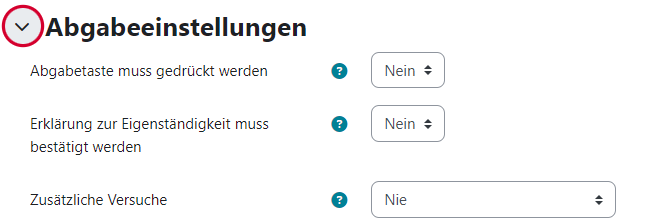
Abgabetaste muss gedrückt werden: Setzen Sie diese Funktion auf „Ja“ können Studierende Aufgaben im Entwurfsstatus hochladen, um die Aufgabe als „abgegeben“ zu deklarieren, müssen sie die Taste zum Abgeben drücken.
Erklärung zur Eigenständigkeit muss bestätigt werden: Studierende müssen eine Erklärung zur Eigenständigkeit abgeben.
Zusätzliche Versuche: Hier sind drei Einstellungen möglich.
- „Nie“ – es ist nur ein Versuch möglich
- „Manuell“ – Sie als Lehrperson können manuell mehrere Versuche zulassen
- „Automatisch bis zum Bestehen“ – Studierende können solange Aufgaben einreichen, bis sie die im Notenbuch festgelegte Bestehensnote erreicht haben.
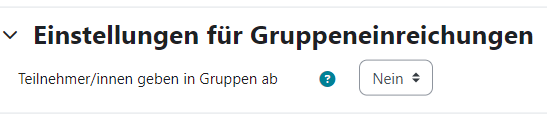
12. Schritt: Mit der Aktivierung werden die Studierenden in ihren Gruppen der Aufgabe zugeordnet. Eine Gruppenlösung steht allen Gruppenmitgliedern zur Verfügung. Änderungen und Bewertungen können von allen eingesehen werden.
Sollten Sie in Ihrem Kurs keine Gruppen angelegt haben, empfiehlt sich diese Funktion nicht, da das System sonst automatisch alle Studierenden Ihres Kurses in eine Gruppe gibt.
13. Schritt: Sie können die Abgaben entweder mit Punkten, mit einer Skala oder nicht bewerten.
Speichern Sie die Aufgabe.